Kostenloses Tool
Videogröße-Rechner fürs iPhone
Gib eine Länge und ein Format ein und sieh, wie groß das Video ist, wie viel Video in deinen freien Speicher passt oder wie viel Speicher ein paar Jahre Aufnahmen brauchen. Die Zahlen stammen von Apple, aus den iPhone-Einstellungen.
Läuft in deinem Browser. Nichts wird hochgeladen. Alles auf dieser Seite wird auf deinem Gerät berechnet. Du kannst es prüfen: Die Seite sendet keine Anfrage, während du sie benutzt.
Zu finden unter Einstellungen › Allgemein › iPhone-Speicher.
Unsere Schätzung, nicht Apples Angabe: etwa 30 GB. Apple nennt für iOS allein etwa 12 bis 17 GB. Trag ein, was dein iPhone außer Videos belegt.
–
Geschätzte Größe, so aufgenommen
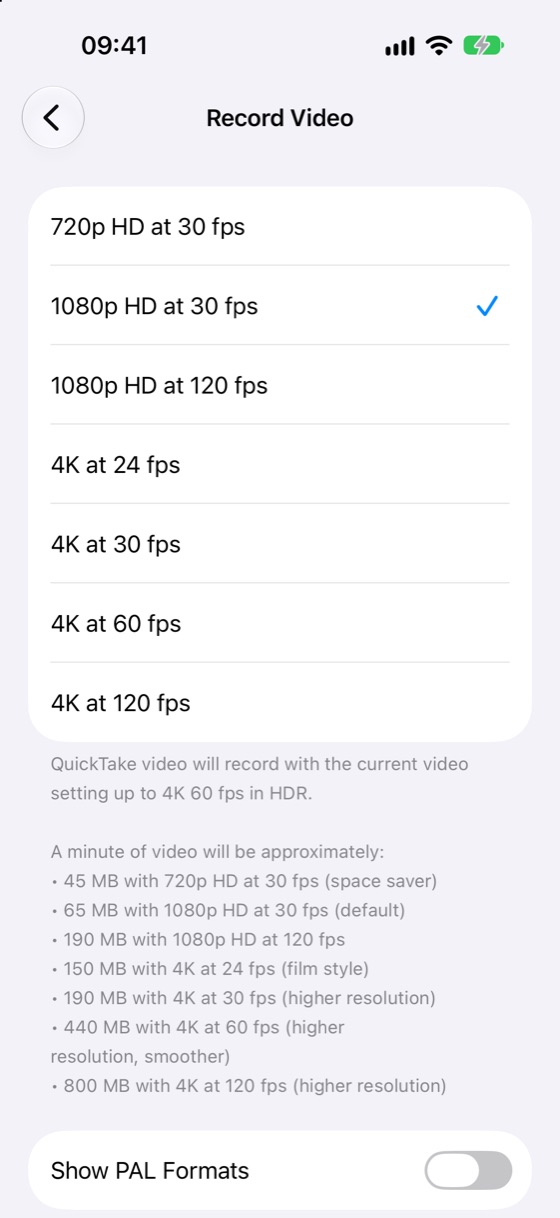
Apples Angaben, in MB pro Minute
| Aufnahme | Hohe Effizienz (HEVC) | Maximale Kompatibilität (H.264) |
|---|---|---|
| 720p, 30 fps | 45 | 60 |
| 1080p, 30 fps | 65 | 130 |
| 1080p, 120 fps | 190 | 340 |
| 4K, 24 fps | 150 | 270 |
| 4K, 30 fps | 190 | 350 |
| 4K, 60 fps | 440 | nur Hohe Effizienz |
| 4K, 120 fps | 800 | nur Hohe Effizienz |
Quelle: Apple, Einstellungen › Kamera, iOS 27.1, abgelesen am 29. Oktober 2026. Bitraten von Emptie: CompressionSettings.swift (vorläufig).
Beispiel
Ein 10 Minuten langes Video in 4K mit 60 fps, so aufgenommen: 4,4 GB. Als Kopie (Ausgewogen): 614 MB, 86 % weniger.
Die Kurzantwort
Eine Minute 4K-Video mit 60 fps braucht auf dem iPhone in Hohe Effizienz etwa 440 MB. Hohe Effizienz ist das Format, in dem das iPhone standardmäßig aufnimmt. Eine Minute 1080p mit 30 fps braucht etwa 65 MB. Das sind Apples eigene Schätzungen, in den Einstellungen zu sehen, und der Rechner nutzt sie. Er rechnet auch aus, wie groß die Emptie-Kopie eines Videos wird und welcher iPhone-Speicher ein paar Jahre Aufnahmen fasst.
Größe eines Videos
- Gib die Länge ein. Minuten und Sekunden, so wie das Video in Fotos angezeigt wird.
- Wähle das Aufnahmeformat. Dieselben Auswahlmöglichkeiten wie unter Einstellungen › Kamera › Formate.
- Lies die Größe ab. Der Ring zeigt das Video, so aufgenommen. Die Zeilen zeigen die Emptie-Kopie für jede Voreinstellung.
Apple nennt die Größe einer Minute unter der Liste der Formate. Öffne die Einstellungen und tippe auf Kamera. Der Text unter der Liste schätzt die Größe für das Format, das du gewählt hast.
Emptie-Kopien richten sich nach der Bitrate. Jede Voreinstellung hat eine: Hohe Qualität ist 4K mit 16 Mbit/s, Ausgewogen ist 1080p mit 8 Mbit/s und Maximale Ersparnis ist 1080p mit 5 Mbit/s. Eine Kopie wird nie größer als das Original. Ein Video, dessen Kopie weniger als etwa 20 % spart, ist bereits kompakt, und Emptie lässt es in Ruhe.
Wie viele Stunden Video ist 128 GB?
Wähle Was passt und trag deinen freien Speicher in GB ein. Du findest ihn unter Einstellungen › Allgemein › iPhone-Speicher. Teile den freien Speicher durch die Größe einer Minute, dann hast du die Minuten. Bei 4K mit 60 fps passen in 128 GB freien Speicher etwa 291 Minuten, also 4 Std. 51 Min. Als Ausgewogen-Kopien passen in denselben Platz etwa 2.083 Minuten, also 34 Std. 43 Min.
Der freie Speicher ist kleiner als die Speichergröße
Apples technische Daten sagen, dass der verfügbare Speicher kleiner ist als die Kapazität und schwankt. Lies den freien Speicher auf deinem eigenen Telefon ab, nicht die Größe auf der Verpackung.
Wie viel Speicher brauche ich auf dem iPhone?
Wähle Nötiger Speicher. Trag ein, wie viele Minuten du pro Monat aufnimmst, wie viele Jahre du sie behalten willst und den Platz für iOS, Apps und Fotos. Die Summe ist das Video plus dieser Platz. Der Rechner nennt dann den kleinsten iPhone-Speicher, der das fasst. Setz den Haken, um zu sehen, was es spart, die Videos als Ausgewogen-Kopien zu behalten.


256 GB oder 512 GB beim iPhone
Drei Jahre mit einer Stunde pro Monat in 4K mit 30 fps sind 2.160 Minuten, etwa 410 GB Video. Dazu 30 GB für den Rest, also 440 GB. Das braucht das 512-GB-iPhone. Als Ausgewogen-Kopien brauchen dieselben Videos etwa 133 GB, insgesamt etwa 163 GB. Das passt auf das 256-GB-iPhone.
Die 30 GB für iOS, Apps und Fotos sind unsere Schätzung, nicht die von Apple. Apples technische Daten des iPhone 14 Pro nennen für eine Standardausstattung etwa 12 bis 17 GB; Apps und Fotos schwanken. Trag deine eigene Zahl unter Einstellungen › Allgemein › iPhone-Speicher ein.
Die Größen stammen aus Apples technischen Daten des iPhone 17 Pro, die 256 GB, 512 GB und 1 TB nennen.
So rechnet der Rechner
- Apples Angaben sind in Megabyte pro Minute. Ein Gigabyte sind 1.000 Megabyte, so wie die Einstellungen zählen.
- Größe, so aufgenommen: Länge in Minuten mal Apples Angabe für das Format.
- Größe einer Kopie: Bitrate der Voreinstellung plus 192 kbit/s Ton, mal 7,5 MB pro Minute für jedes Megabit pro Sekunde, und nie mehr als das Original.
- Apples Angaben hängen von der Szene ab. Viel Bewegung braucht mehr.
- Die Bitraten stammen aus der Emptie-App. Sie sind vorläufig und können sich ändern.
Häufige Fragen
Ist der Rechner genau?
Nein. Jedes Ergebnis ist eine Schätzung. Er nutzt Apples Angabe für das Format, deshalb kann ein echtes Video abweichen, besonders bei viel Bewegung.
Lädt der Rechner meine Videos hoch?
Nein. Er rechnet auf deinem Gerät. Du gibst nur Länge und Format ein, und die Seite sendet während der Nutzung keine Anfrage.
Warum braucht ein 4K-Video mehr als erwartet?
Apples Angabe für 4K mit 60 fps in Hohe Effizienz liegt bei etwa 440 MB pro Minute, mehr als das Sechsfache von 1080p mit 30 fps. Die Bildrate zählt genauso wie die Auflösung. Eine Kopie bringt das Video auf die Ausgewogen-Angabe.
Wie viel Speicher brauche ich auf einem iPhone?
Multipliziere deine Minuten pro Monat mit den Monaten, in denen du behältst, und dann mit den MB pro Minute deines Formats. Addiere den Platz für iOS, Apps und Fotos und nimm die kleinste Größe, die die Summe fasst. Die Rechnung übernimmt der Rechner.
Passende Ratgeber
Zahlen geprüft am