Kostenloses Tool
iPhone-Video-Check
Wähle ein Video und sieh, was in der Datei steckt: Größe und Codec, ob es HDR oder Dolby Vision ist, wann und wo es aufgenommen wurde und wie viel Emptie freigeben würde. Wähle es mit Format auf Aktuell, sonst kann das iPhone der Seite eine umgewandelte Kopie geben.
Läuft in deinem Browser. Nichts wird hochgeladen. Alles auf dieser Seite wird auf deinem Gerät berechnet. Du kannst es prüfen: Die Seite sendet keine Anfrage, während du sie benutzt.
Sieh nach, was in einem Video steckt
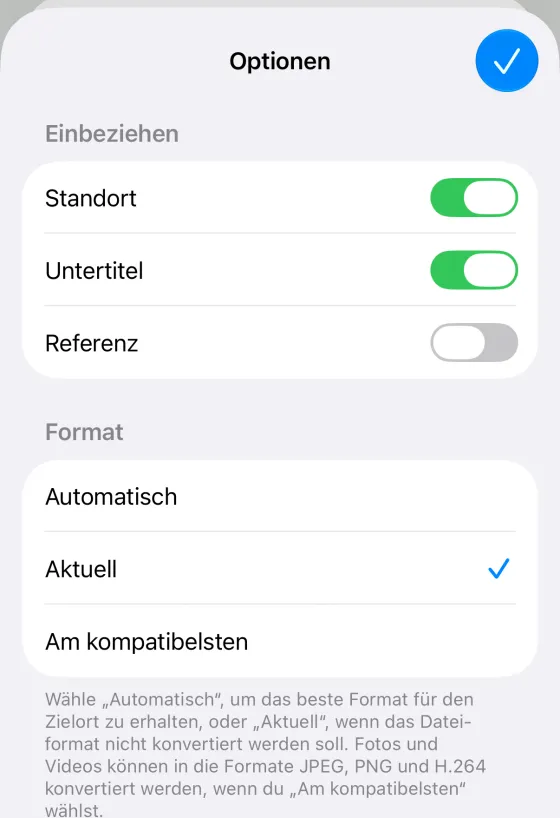
Tippe im Dialog auf „Optionen“ und unter „Format“ auf „Aktuell“, damit die Seite das Original prüft. Schritte mit Bildern
Mit der komprimierten Kopie vergleichen
Wähle auch die Kopie aus der Fotomediathek, ebenfalls mit Optionen, Format, Aktuell.
Zuerst das Video richtig auswählen
Auf dem iPhone
- Tippe auf „Video auswählen“ und dann auf „Fotomediathek“.
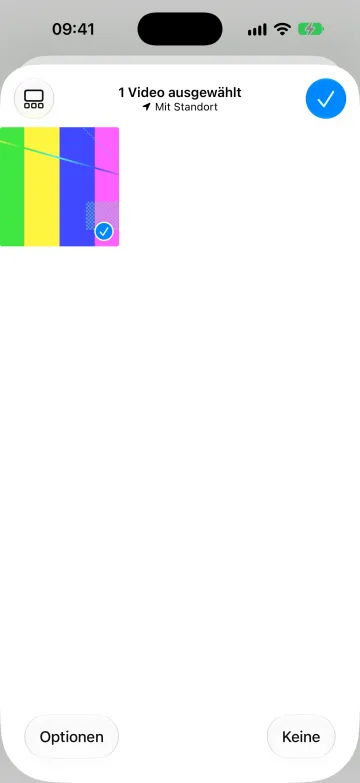
- Tippe das Video an, um es auszuwählen.
- Tippe unten links auf „Optionen“.
- Tippe bei „Format“ auf „Aktuell“. Lass „Standort“ eingeschaltet, um Datum und Ort zu prüfen.
- Tippe oben rechts auf das Häkchen.
Auf dem Mac
Wähle das Video im Finder aus, oder exportiere es in Fotos über „Ablage“, „Exportieren“, „Unveränderte Originale exportieren“.
1,9 GB
könntest du freigeben
von 2,2 GB, 5:00 lang
Empties eigener Test: Ein 5 Minuten langes 4K-Video mit Dolby Vision wurde bei „Ausgewogen“ von 2,2 GB auf 323 MB verkleinert und sah gleich aus.
Was der Check liest
Eine Videodatei beschreibt sich selbst in einem Teil, dem Index moov, und ihre Bilder und Töne stehen in einem anderen, mdat. Der Check liest nur den Index. Die Bilder überspringt er, ohne sie zu lesen. Ein 3 GB großes Video kostet die Seite deshalb nur ein paar Kilobyte an Lesezugriffen, und die Datei bleibt, wo sie ist.
Aus dem Index zeigt er Größe, Länge, Container (QuickTime oder MP4), Codec, Auflösung, Bildrate und durchschnittliche Datenrate. Dazu kommen Dynamikumfang, Aufnahmedatum und -uhrzeit, Ort, Kamera und Tonspur. Fehlt ein Feld, steht dort „Nicht in dieser Datei“.
- Tippe auf „Video auswählen“ und dann auf „Fotomediathek“. Auf dem Mac wählst du die Datei im Finder.
- Tippe unten links auf „Optionen“. Tippe bei „Format“ auf „Aktuell“. Lass „Standort“ eingeschaltet.
- Tippe das Video an und dann das Häkchen. Die Seite liest die Datei auf deinem Gerät.
Warum der Dialog das Video umwandelt
Wenn eine Webseite ein Video anfordert, gibt die Fotomediathek ihr eine Kopie. Standardmäßig steht Format auf Automatisch. Dann bekommt die Seite die am besten verträgliche Fassung: eine H.264-Datei, die in jedem Browser läuft. Diese Kopie ist nicht das Video, das du aufgenommen hast.
Wir haben das im iOS-27-Simulator mit einem 5 Sekunden langen HEVC-Clip getestet, dem ein Standort und ein Aufnahmedatum mitgegeben waren. Die Seite bekam eine H.264-Kopie mit 9.506.554 Byte, das HEVC-Original hat 7.624.391 Byte. Die Kopie hatte weder Standort noch Aufnahmedatum. Das Original in der Fotomediathek blieb unverändert, die Seite hatte aber eine andere Datei.
| Format: Automatisch (Standard) | Format: Aktuell | |
|---|---|---|
| Was die Seite bekommt | Eine H.264-Kopie, 9.506.554 Byte | Das Original, 7.624.391 Byte |
| Codec | H.264 | HEVC |
| Aufnahmedatum und Standort | Entfernt | Erhalten |
Vermutlich eine umgewandelte Kopie. Der Check meldet H.264-Video ohne die Apple-Angaben, die ein iPhone speichert. Wenn du das siehst, stand der Dialog auf „Automatisch“. Wähle das Video noch einmal mit „Optionen“, „Format“, „Aktuell“. In deiner Mediathek hat sich nichts geändert.
Lass „Standort“ eingeschaltet. Im selben Optionen-Blatt gibt es einen Schalter „Standort“. Er ist standardmäßig an. Lass ihn an, damit der Ort in der Datei bleibt.
Was HDR und Dolby Vision in der Datei bedeuten
SDR ist der übliche Dynamikumfang, den die meisten Bildschirme zeigen. HDR behält hellere Lichter und mehr Zeichnung in ihnen. Das iPhone nimmt HDR in zwei Formen auf, die der Check benennt:
- HDR (HLG): Das Bild sieht auch auf einem SDR-Bildschirm richtig aus, deshalb lässt es sich auf beiden zeigen.
- HDR10 (PQ): ein HDR-Verlauf, der einen HDR-Bildschirm braucht.
Dolby Vision legt pro Szene zusätzliche Metadaten über ein Basisbild. Das Dolby Vision des iPhones ist Profil 8.4: eine HLG-Basisschicht, die jeder HDR-Bildschirm abspielen kann, dazu die Dolby-Daten. In der Datei steht es in einem Konfigurationsdatensatz für Dolby Vision, den Apple in der TN3145 beschreibt. Der Check liest ihn und zeigt das Profil als „Dolby Vision, Profil 8.4“.
Datum, Zeitzone und Ort
Die Fotomediathek speichert die Uhrzeit, zu der das Telefon aufgenommen hat, samt Abstand zu UTC, als creationdate. Der Check zeigt diese Ortszeit mit ihrem Abstand, 18:30 bei UTC+03:00 bleibt also 18:30. Auch der Filmkopf speichert eine Zeit, aber in UTC. Hat eine Datei kein Aufnahmedatum, zeigt der Check diese Zeit und sagt, dass sie in UTC ist.
Der Ort steht als Text nach ISO 6709: Breite, Länge und, falls vorhanden, Höhe. Manche Programme schreiben ihn unter ©xyz, einem Namen von ExifTool. Der Check liest das als Ersatz. Er zeigt die Koordinaten als Text und lädt keine Karte.
Was die Schätzung bedeutet
Der Ring ist die Größe der Datei. Der mintfarbene Bogen zeigt, wie viel Emptie bei der gewählten Voreinstellung freigeben könnte. „Hohe Qualität“ behält 4K, „Ausgewogen“ macht 1080p mit mittlerer Stufe, „Maximale Ersparnis“ 1080p mit hoher Stufe. Die dahinterliegenden Datenraten sind vorläufig und können sich bei der Abstimmung von Emptie ändern.
Für ein 5 Minuten langes 4K-Video mit Dolby Vision und 2,18 GB ergibt die Schätzung bei „Ausgewogen“ etwa 307 MB. Emptie hat die Kopie mit 323 MB gemessen, die Schätzung liegt also rund 5 % darunter. Lies sie als ungefähre Zahl. Ein Video, dessen Kopie weniger als 20 % sparen würde, ist bereits kompakt, und Emptie lässt es in Ruhe.
Mit der Kopie vergleichen
Wähle ein Original und seine komprimierte Kopie, dann prüft der Check vier Dinge: Länge, Aufnahmedatum, Standort und HDR. Emptie macht vor dem Ersetzen eines Originals eine ähnliche Prüfung. Es übernimmt Datum, Standort, Favoriten, Ausgeblendet und deine eigenen Alben. Gesichtsmarkierungen, Rückblicke und Links aus geteilten Alben können nicht übernommen werden.
Weiterlesen. Verliert ein komprimiertes Video an Qualität?, Warum ein komprimiertes Video das falsche Datum oder den falschen Ort hat und Hohe Effizienz oder Maximale Kompatibilität.
Deine Datei bleibt auf deinem Gerät
Die Seite sendet während der Nutzung keine Anfrage. Sie setzt kein Cookie und speichert nichts. Die Datei wird in Teilen gelesen, sie muss also nie ganz in den Speicher passen. Der Dateiname und die Koordinaten erscheinen nur auf dieser Seite.
Zahlen geprüft am