Herramienta gratuita
Comprobador de video del iPhone
Elige un video y mira qué hay en el archivo: su tamaño y códec, si es HDR o Dolby Vision, cuándo y dónde se grabó, y cuánto liberaría Emptie. Elígelo con Formato en Actual, o el iPhone puede darle a la página una copia convertida.
Funciona en tu navegador. No se sube nada. Todo se calcula en tu dispositivo. Puedes comprobarlo: la página no hace ninguna petición mientras la usas.
Mira qué contiene un video
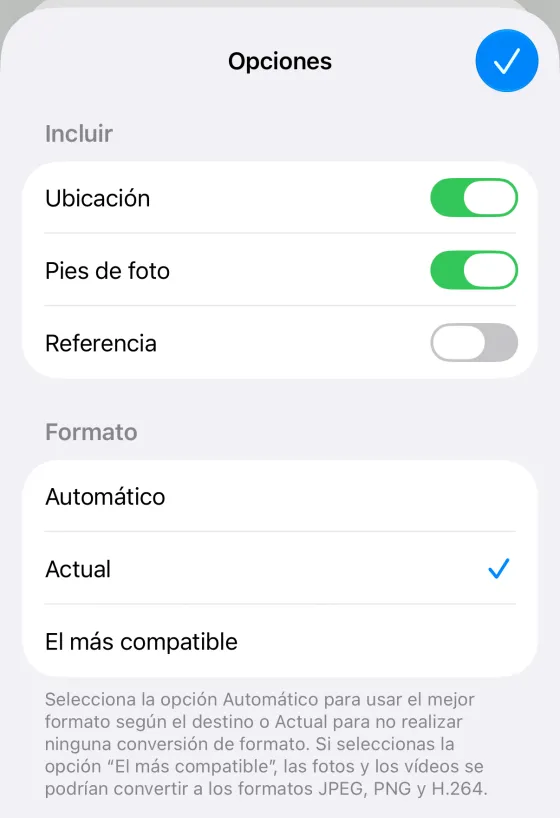
En el selector, toca «Opciones» y luego «Actual» en «Formato», para que la página compruebe el original. Pasos con imágenes
Compara con la copia comprimida
Elige también la copia desde Fototeca, con Opciones, Formato, Actual.
Primero, selecciona bien el video
En el iPhone
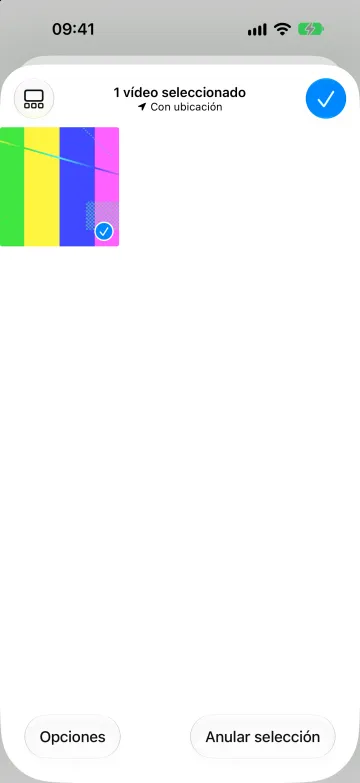
- Toca «Elegir un video» y luego «Fototeca».
- Toca el video para seleccionarlo.
- Toca «Opciones», abajo a la izquierda.
- En «Formato», toca «Actual». Deja «Ubicación» activado para comprobar la fecha y el lugar.
- Toca la marca de verificación, arriba a la derecha.
En el Mac
Elige el video en el Finder, o expórtalo desde Fotos con Archivo, Exportar, «Exportar original sin modificar».
1,9 GB
podrías liberar
de 2,2 GB, 5:00 de duración
La prueba de Emptie: un video 4K Dolby Vision de 5 minutos pasó de 2,2 GB a 323 MB en Equilibrado, y se veía igual.
Qué lee el comprobador
Un archivo de video guarda su descripción en un índice, moov, y sus imágenes y sonido en otro lugar, mdat. El comprobador lee solo el índice. Pasa por encima de las imágenes sin leerlas, así que un video de 3 GB le cuesta a la página solo unos pocos kilobytes de lectura, y el archivo se queda donde está.
A partir del índice muestra el tamaño, la duración, el contenedor (QuickTime o MP4), el códec, la resolución, la velocidad de fotogramas y la tasa de bits media. También muestra el rango dinámico, la fecha y la hora de grabación, el lugar, la cámara y la pista de sonido. Si falta un dato, pone «No está en este archivo».
- Toca «Elegir un video» y luego «Fototeca». En el Mac, elige el archivo en el Finder.
- Toca «Opciones», abajo a la izquierda. En «Formato», toca «Actual». Deja «Ubicación» activado.
- Toca el video y luego la marca de verificación. La página lee el archivo en tu dispositivo.
Por qué el selector convierte el video
Cuando una página web pide un video, Fotos le entrega una copia. Por defecto, el formato es Automático, y así la página recibe la versión más compatible: un archivo H.264 que se reproduce en cualquier navegador. Esa copia no es el video que grabaste.
Lo probamos en el simulador de iOS 27 con un clip HEVC de 5 segundos, con una ubicación y una fecha de grabación. La página recibió una copia H.264 de 9.506.554 bytes, frente a los 7.624.391 bytes del original HEVC. La copia no tenía ubicación ni fecha de creación. Fotos dejó el original intacto, pero la página tenía otro archivo.
| Formato: Automático (por defecto) | Formato: Actual | |
|---|---|---|
| Lo que recibe la página | Una copia H.264, 9.506.554 bytes | El original, 7.624.391 bytes |
| Códec | H.264 | HEVC |
| Fecha de grabación y ubicación | Se eliminan | Se conservan |
Probablemente una copia convertida. El comprobador marca el video H.264 que no tiene ninguno de los datos de Apple que graba un iPhone. Si lo ves, el selector estaba en «Automático». Vuelve a elegir el video con Opciones, Formato, Actual. En tu biblioteca no ha cambiado nada.
Deja «Ubicación» activado. En la misma hoja de Opciones hay un interruptor «Ubicación». Viene activado por defecto; déjalo así para que el lugar se quede en el archivo.
Qué significan HDR y Dolby Vision en el archivo
SDR es el rango dinámico habitual, el que muestra la mayoría de pantallas. El HDR conserva los reflejos más brillantes y más detalle en ellos. El iPhone graba HDR en dos formas que el comprobador nombra:
- HDR (HLG): la imagen también se ve bien en una pantalla SDR, así que se puede mostrar en las dos.
- HDR10 (PQ): un HDR con una curva fija, que necesita una pantalla HDR.
Dolby Vision añade metadatos de cada escena encima de una imagen base. El Dolby Vision del iPhone es el perfil 8.4: una capa base HLG que cualquier pantalla HDR puede reproducir, más los datos de Dolby. En el archivo se marca con un registro de configuración de Dolby Vision, que Apple describe en la TN3145. El comprobador lo lee y muestra «Dolby Vision, perfil 8.4».
Fecha, zona horaria y lugar
Fotos guarda la hora a la que grabó el teléfono, con su diferencia respecto a UTC, en creationdate. El comprobador muestra esa hora local con su diferencia: las 18:30 a UTC+03:00 siguen siendo las 18:30. La cabecera de la película también guarda una hora, pero en UTC. Si el archivo no tiene fecha de grabación, el comprobador muestra esa hora y dice que es UTC.
El lugar se guarda como texto ISO 6709: latitud, longitud y, si existe, altitud. Algunas herramientas lo escriben bajo ©xyz, un nombre que usa ExifTool. El comprobador lo lee como respaldo. Muestra las coordenadas como texto y no carga ningún mapa.
Qué significa la estimación
El anillo es el tamaño del archivo. El arco verde es lo que Emptie podría liberar con el preajuste que elijas. «Alta calidad» conserva 4K, «Equilibrado» hace 1080p a nivel medio y «Ahorro máximo» hace 1080p a nivel alto. Las tasas de bits que hay detrás son provisionales y pueden cambiar al ajustar Emptie.
Para un video 4K Dolby Vision de 5 minutos y 2,18 GB, la estimación en «Equilibrado» da unos 307 MB. La copia que midió Emptie pesaba 323 MB, así que la estimación queda unos 5 % por debajo. Tómala como una cifra aproximada. Un video cuya copia ahorraría menos del 20 % ya es eficiente, y Emptie lo deja como está.
Comparar con la copia
Elige un original y su copia comprimida, y el comprobador revisa cuatro cosas: la duración, la fecha de grabación, la ubicación y el HDR. Emptie hace una revisión parecida antes de sustituir un original. Conserva la fecha, la ubicación, los favoritos, lo oculto y tus álbumes. Las etiquetas de caras, los Recuerdos y los enlaces de álbumes compartidos no se pueden conservar.
Sigue leyendo. ¿Comprimir un video hace perder calidad?, Por qué un video comprimido tiene la fecha o la ubicación equivocadas y Alta eficiencia o Más compatible.
Tu archivo se queda en tu dispositivo
La página no hace ninguna petición mientras la usas. No guarda cookies ni almacena nada. Lee el archivo por partes, así que nunca tiene que caber entero en memoria. El nombre del archivo y las coordenadas solo aparecen en esta página.
Cifras comprobadas el