Outil gratuit
Vérificateur de vidéo iPhone
Choisissez une vidéo et voyez ce que contient le fichier : sa taille et son codec, s’il est en HDR ou Dolby Vision, quand et où il a été enregistré, et ce qu’Emptie pourrait libérer. Choisissez-la avec Format sur Actuel, sinon l’iPhone peut remettre à la page une copie convertie.
Fonctionne dans votre navigateur. Rien n’est envoyé. Tout est calculé sur votre appareil. Vous pouvez le vérifier : la page n’envoie aucune requête pendant que vous l’utilisez.
Voyez ce que contient une vidéo
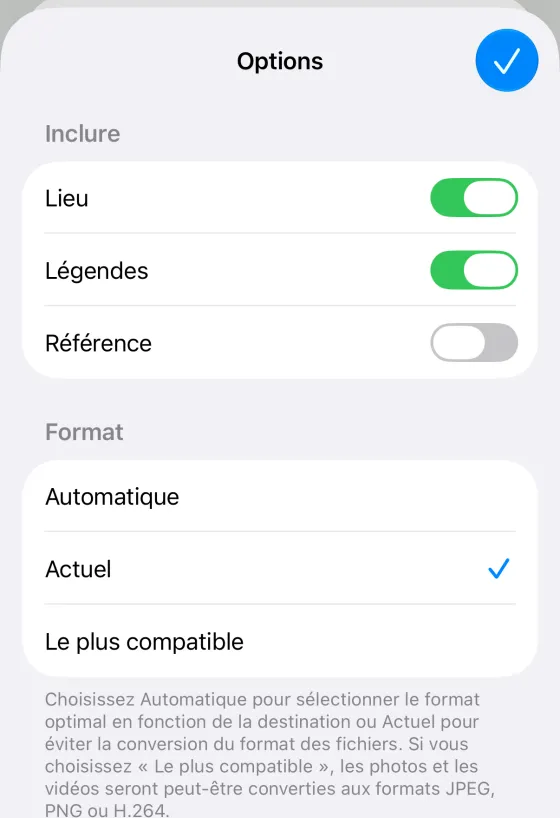
Dans le sélecteur, touchez « Options », puis « Actuel » sous « Format », pour que la page vérifie l’original. Étapes en images
Comparer avec sa copie compressée
Choisissez aussi la copie dans Photos, avec Options, Format, Actuel.
D’abord, bien sélectionner la vidéo
Sur iPhone
- Touchez « Choisir une vidéo », puis « Photothèque ».
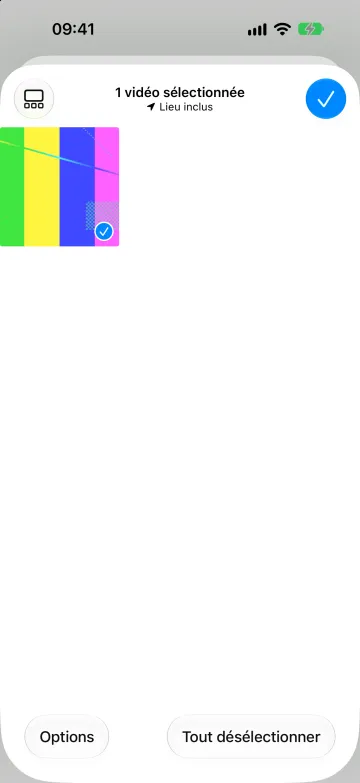
- Touchez la vidéo pour la sélectionner.
- Touchez « Options », en bas à gauche.
- Sous « Format », touchez « Actuel ». Gardez « Lieu » activé pour vérifier la date et le lieu.
- Touchez la coche, en haut à droite.
Sur Mac
Choisissez la vidéo dans le Finder, ou exportez-la depuis Photos : Fichier, Exporter, « Exporter l’original non modifié ».
1,9 Go
vous pourriez libérer
sur 2,2 Go, durée 5:00
Le test d’Emptie : une vidéo 4K Dolby Vision de 5 minutes est passée de 2,2 Go à 323 Mo en Équilibré, sans différence visible.
Ce que lit le vérificateur
Un fichier vidéo décrit son contenu dans un index, moov, et stocke ses images et son son ailleurs, dans mdat. Le vérificateur ne lit que l’index. Il passe sur les images sans les lire : une vidéo de 3 Go ne lui coûte que quelques kilo-octets de lecture, et le fichier reste là où il est.
À partir de l’index, il affiche la taille, la durée, le conteneur (QuickTime ou MP4), le codec, la résolution, la fréquence d’images et le débit moyen. Il indique aussi la plage dynamique, la date et l’heure d’enregistrement, le lieu, l’appareil et la piste son. Si une information manque, il écrit « Absent de ce fichier ».
- Touchez « Choisir une vidéo », puis « Photothèque ». Sur Mac, choisissez le fichier dans le Finder.
- Touchez « Options », en bas à gauche. Sous « Format », touchez « Actuel ». Gardez « Lieu » activé.
- Touchez la vidéo, puis la coche. La page lit le fichier sur votre appareil.
Pourquoi le sélecteur convertit la vidéo
Quand une page web demande une vidéo, Photos lui remet une copie. Par défaut, le format est Automatique : la page reçoit alors la version la plus compatible, un fichier H.264 qui se lit dans n’importe quel navigateur. Cette copie n’est pas la vidéo que vous avez enregistrée.
Nous l’avons testé dans le simulateur d’iOS 27 avec un clip HEVC de 5 secondes, auquel étaient associés un lieu et une date d’enregistrement. La page a reçu une copie H.264 de 9 506 554 octets, contre 7 624 391 octets pour l’original HEVC. La copie n’avait ni lieu ni date d’enregistrement. Photos a laissé l’original intact, mais la page avait un autre fichier.
| Format : Automatique (par défaut) | Format : Actuel | |
|---|---|---|
| Ce que reçoit la page | Une copie H.264, 9 506 554 octets | L’original, 7 624 391 octets |
| Codec | H.264 | HEVC |
| Date d’enregistrement et lieu | Supprimés | Conservés |
Probablement une copie convertie. Le vérificateur signale une vidéo H.264 sans aucune des informations Apple qu’un iPhone enregistre. Si vous voyez ce message, le sélecteur était réglé sur « Automatique ». Choisissez de nouveau la vidéo avec Options, Format, Actuel. Rien n’a changé dans votre bibliothèque.
Gardez « Lieu » activé. La même feuille Options propose un interrupteur « Lieu ». Il est activé par défaut ; laissez-le ainsi pour que le lieu reste dans le fichier.
Ce que signifient HDR et Dolby Vision dans le fichier
Le SDR est la plage dynamique ordinaire, celle de la plupart des écrans. Le HDR conserve des hautes lumières plus vives et plus de détails dans celles-ci. L’iPhone enregistre le HDR sous deux formes, que le vérificateur nomme :
- HDR (HLG) : l’image est aussi correcte sur un écran SDR, elle peut donc s’afficher sur les deux.
- HDR10 (PQ) : un HDR à courbe fixe, qui exige un écran HDR.
Dolby Vision ajoute des métadonnées pour chaque scène au-dessus d’une image de base. Le Dolby Vision de l’iPhone est le profil 8.4 : une couche de base HLG que tout écran HDR peut lire, plus les données Dolby. Dans le fichier, il est signalé par un enregistrement de configuration Dolby Vision, que la TN3145 d’Apple décrit. Le vérificateur le lit et affiche « Dolby Vision, profil 8.4 ».
Date, fuseau horaire et lieu
Photos enregistre l’heure à laquelle le téléphone a filmé, avec son écart par rapport à UTC, dans creationdate. Le vérificateur affiche cette heure locale avec son écart : 18 h 30 à UTC+03:00 reste 18 h 30. L’en-tête du film stocke aussi une heure, mais en UTC. Si le fichier n’a pas de date d’enregistrement, le vérificateur affiche cette heure et précise qu’elle est en UTC.
Le lieu est stocké en texte ISO 6709 : latitude, longitude et, s’il existe, altitude. Certains outils l’écrivent sous ©xyz, un nom utilisé par ExifTool. Le vérificateur le lit en solution de repli. Il affiche les coordonnées en texte et ne charge aucune carte.
Ce que signifie l’estimation
L’anneau représente la taille du fichier. L’arc vert indique ce qu’Emptie pourrait libérer selon le réglage choisi. « Haute qualité » conserve le 4K, « Équilibré » produit du 1080p au niveau moyen, « Économie max. » du 1080p au niveau élevé. Les débits sous-jacents sont provisoires et peuvent changer au fil des réglages d’Emptie.
Pour une vidéo 4K Dolby Vision de 5 minutes et de 2,18 Go, l’estimation en « Équilibré » donne environ 307 Mo. La copie mesurée par Emptie faisait 323 Mo, l’estimation est donc environ 5 % en dessous. Prenez-la comme un ordre de grandeur. Une vidéo dont la copie économiserait moins de 20 % est déjà légère : Emptie la laisse telle quelle.
Comparer avec la copie
Choisissez un original et sa copie compressée : le vérificateur contrôle quatre points, la durée, la date d’enregistrement, le lieu et le HDR. Emptie effectue un contrôle comparable avant de remplacer un original. Il reprend la date, le lieu, les favoris, les masquées et vos propres albums. Les étiquettes de visages, les Souvenirs et les liens d’albums partagés ne peuvent pas être repris.
À lire aussi. La compression de vidéo fait-elle perdre en qualité ?, Pourquoi une vidéo compressée a la mauvaise date ou le mauvais lieu et Haute efficacité ou Le plus compatible.
Votre fichier reste sur votre appareil
La page n’envoie aucune requête pendant que vous l’utilisez. Elle ne dépose aucun cookie et ne stocke rien. Elle lit le fichier par morceaux : il n’a jamais besoin de tenir entièrement en mémoire. Le nom du fichier et les coordonnées n’apparaissent que sur cette page.
Chiffres vérifiés le